Interactuamos con nuestro sistema operativo cada vez que encendemos la computadora, pero normalmente ni siquiera nos damos cuenta de que está ahí. Sin embargo, dentro de cada sistema operativo Windows se esconden una gran cantidad de potentes comandos o atajos de teclado que ahorran tiempo. Familiarizarse con estas herramientas puede ayudar a cualquier usuario a aumentar la eficacia de Windows 10, agilizando cualquier tarea, desde copiar y pegar hasta ejecutar varias versiones del escritorio a la vez.
Aquí los comandos se han dividido en diferentes grupos según cómo funcionan en tu computadora. Diviértete jugando y aprendiendo algunos de los (con suerte) nuevos comandos en tu equipo con Windows 10. Algunos comandos tienen advertencias con fondo amarillo, ya que al ejecutarlos se puede abrir un nuevo escritorio o poner tu equipo en reposo.
Comandos básicos
|
Ctrl + C
|
Copiar al portapapeles |
|
Ctrl + X
|
Cortar elementos seleccionados |
|
Ctrl + V
|
Pegar desde el portapapeles |
|
Ctrl + A
|
Seleccionar todo |
|
Ctrl + Z
|
Deshacer acción |
|
Ctrl + Y
|
Rehacer acción |
|
Ctrl + D
|
Eliminar elemento |
|
Ctrl + Esc
|
Abrir el menú Inicio |
|
Ctrl + Mayús + Esc
|
Abrir el Administrador de tareas |
|
Ctrl + F4
|
Cerrar ventana activa |
Comandos de apertura y cierre rápidos

|
Abrir/cerrar el menú Inicio |
|
+ A
|
Centro de acción abierto |
|
+ C
|
Abra Cortana en modo de escucha |
|
+ D
|
Mostrar y ocultar el escritorio |
|
+ E
|
Abrir el Explorador de archivos |
|
+ G
|
Abrir la barra de juego cuando hay un juego abierto |
|
+ H
|
Abre el acceso a Compartir |
|
+ yo
|
Abrir configuración |
|
+ K
|
Abrir la acción rápida Conectar |
|
+ L
|
Bloquea tu PC o cambia de cuenta |
|
+ M
|
Minimizar todas las ventanas |
|
+ R
|
Abrir el cuadro de diálogo Ejecutar |
|
+ S
|
Búsqueda abierta |
|
+ U
|
Centro de accesibilidad abierto |
|
+ X
|
Abrir el menú de enlace rápido |
|
+ Número
|
Abra la aplicación de la barra de tareas en la posición del número correspondiente |
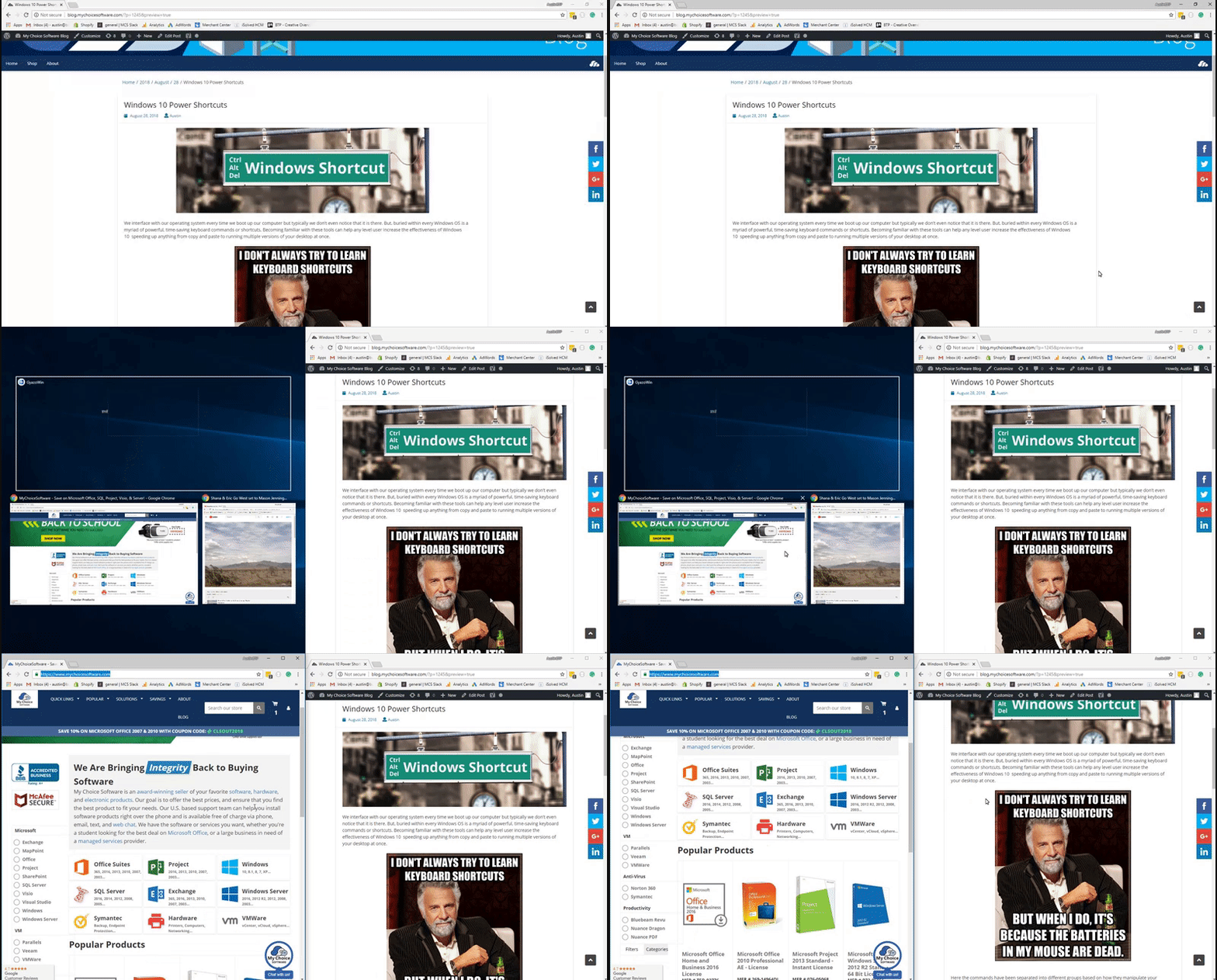 Reordena tu pantalla con unos simples comandos
Ver y capturar
|
+ Impr Pant
|
Tomar captura de pantalla |
|
+ Alt + R
|
Aplicación de registros con barra de juegos |
|
+ Mayús + ↑
|
Extiende la ventana del escritorio hacia la parte superior e inferior de la pantalla. |
|
+ +
|
Amplíe la imagen utilizando la lupa. |
|
+ -
|
Aleja la imagen usando la lupa. |
|
+ Tab
|
Abrir la vista de tareas. |
|
Ctrl + Alt + Tab
|
Ver aplicaciones abiertas |
|
Ctrl + Mayús + Esc
|
Abra el Administrador de tareas. |
|
Alt + Tab
|
Cambiar entre aplicaciones abiertas. |
Comandos de ventana y escritorio
|
+ ←
|
Ventanas de la aplicación Snap a la izquierda. |
|
+ →
|
Ajustar la ventana a la derecha |
|
+ ↑
|
Maximizar ventana |
|
+ ↓
|
Minimizar ventana |
|
+ Coma
|
Mostrar el escritorio (mientras se mantiene presionado) |
|
+ Ctrl + D
|
Agregar un escritorio virtual |
|
+ Ctrl + ← o →
|
Cambiar entre escritorios virtuales si se crearon |
|
+ Ctrl + F4
|
Cerrar el escritorio virtual actual |
|
+ Entrar
|
Narrador abierto |
|
+ Inicio
|
Minimizar todas las ventanas excepto la activa (alternar) |
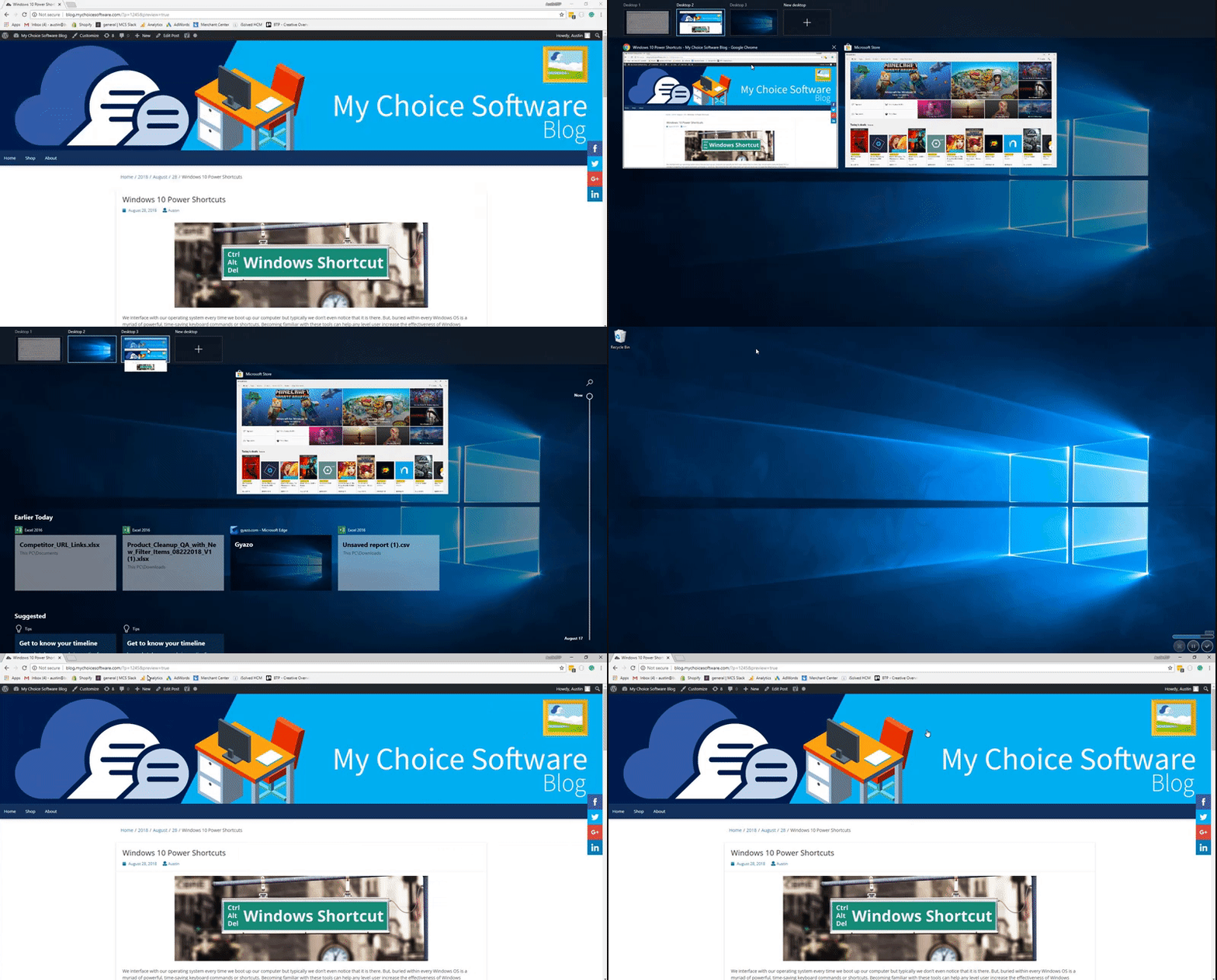 Utilice varios escritorios virtuales para mantenerse
Aunque sin duda muchos de estos comandos antiguos pero útiles son más un repaso que una revelación, con suerte algunos desbloquearán nuevas funciones de tu sistema operativo. O quizás incluso te hayan ayudado a descubrir oportunidades perdidas si usas una versión anterior o un sistema operativo diferente. Si tienes preguntas sobre tu sistema operativo Windows que no han sido respondidas, llama a MyChoiceSoftware para ver si una actualización es adecuada para ti. ¡Que disfrutes de los atajos!