


- Microsoft Office 365 (todas las versiones)
- Microsoft Office 2013/2016 Hogar y Estudiantes, Hogar y Empresas o Profesional
Proceder a su correo electrónico .
Abra el mensaje titulado 'MyChoice licencia de software' .
Haga clic en el enlace proporcionado .
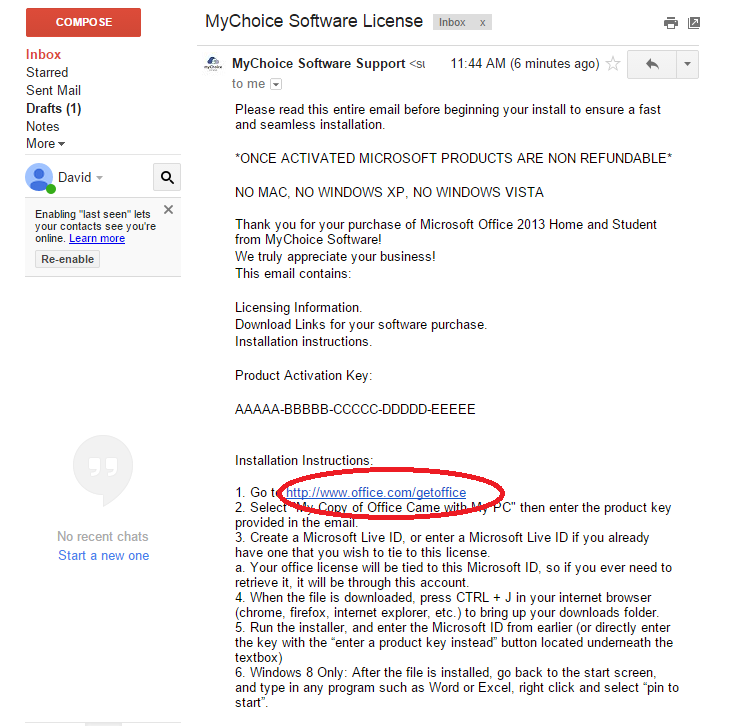
Recuperar la clave de producto de su correo electrónico .
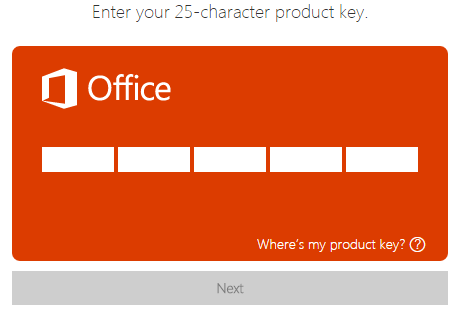
Introduzca la clave del producto en los espacios en blanco provistos .
Se le pedirá que inicie sesión en un Microsoft Live ID/Cuenta .
Si usted tiene una, inicia sesión .
Si no es así, continúe con el enlace 'S ign up now'/( registrarse ahora). (Véase más abajo en rojo en el círculo) .
<  />
/>
Usted será llevado a una página principal de su cuenta .
Haga clic en el enlace para iniciar el proceso de descarga .

???Haga clic en Guardar y el archivo(/S ave ) empezará a descargarse??? .
( Dependiendo de la configuración del equipo, el archivo puede ejecutarse automáticamente .
Si no es así , vaya a la carpeta de descarga para ejecutar el instalador .)

Si aparece un cuadro de color naranja pop-up ...
... Que haya comenzado la instalación del software de oficina .
Sigue los pasos .
Se le pedirá que introduzca su Microsoft Live ID / Cuenta
( Que se creó en el paso 3 / consulta el paso 3 ).


