


Medio de arranque de instalación de Windows... Haga clic aquí
Cambiar BIOS para arrancar desde USB o CD/DVD... Haga clic aquí
1. Insertar el USB o CD/DVD Medio de arranque de configuración de instalación de Windows .
2. Encienda la computadora para iniciar el proceso de configuración de la instalación de Windows.
3. Esté atento a un mensaje sobre presionando una tecla para arrancar desde el dispositivo.
Presiona una tecla para forzar que la computadora se inicie desde la configuración de instalación de Windows medios de arranque .
(Cuando se inicia la computadora, presione una tecla si se le pregunta si desea comenzar desde la configuración de instalación de Windows medio de arranque presionando cualquier tecla.) 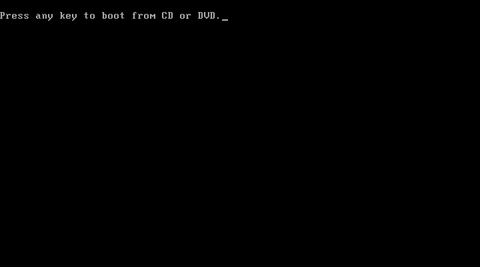
4. Seleccionar su configuración regional (idioma preferido, tipo de teclado y formato de hora/moneda). 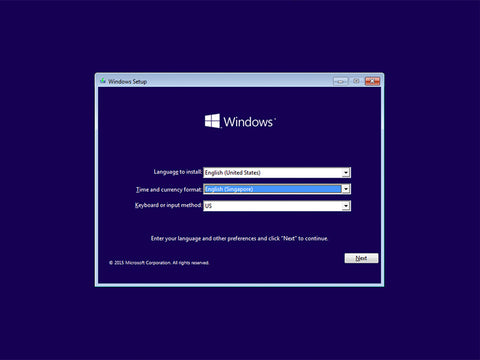
5. Hacer clic el botón 'Instalar' ahora. 
6. Ingresar Tus ventanas Clave de producto , luego Haga clic en Siguiente.
(Tradicionalmente, la clave de producto de Windows se puede encontrar en la información de su pedido en línea, en el correo electrónico de confirmación de su compra o en el paquete del DVD). 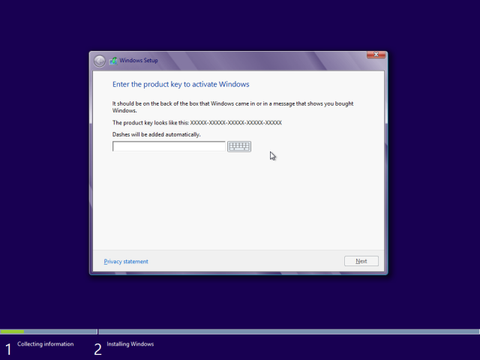
7. Acepte los términos de la licencia. Lea los Términos de licencia del software de Microsoft,
controlar Acepto los términos de la licencia y hacer clic Próximo. 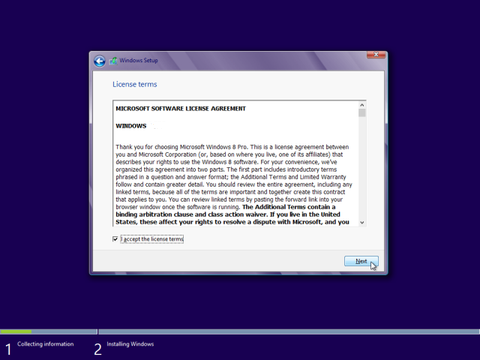
8. Haga clic en ¿ Actualizar o personalizar? 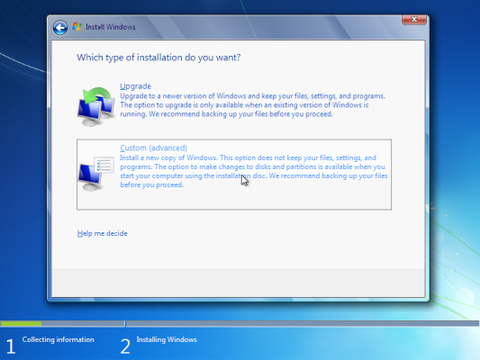
9. (Omita este paso si eligió Actualizar y solo tiene una partición)
Decide en qué disco duro y partición quieres instalar Windows
O
Elimine todas las particiones para que Windows Installer se encargue de instalar el sistema operativo Windows en el disco duro que seleccione.
¡Advertencia! Eliminar particiones eliminará o destruirá todos los datos (software, aplicaciones y archivos) de las particiones que elimine.
...¡lo que puede resultar en la destrucción de datos valiosos! ! !
10. Una vez completada la instalación , retire el medio de instalación de Windows y haga clic en Finalizar/Reiniciar.
(Cuando reinicie su computadora, ¡debería ejecutar su nuevo sistema operativo Windows!)


