


1. Medio de arranque de instalación de Windows
ISO -> USB / CD/DVD
Herramienta de descarga USB/DVD para Windows 8
http://go.microsoft.com/fwlink/p/?LinkId=510815
1. Abierto Abra la herramienta de creación de medios (que acaba de descargar) [y haga clic en ejecutar].
2. Seleccionar su idioma, edición: 'Windows ?X?', y 32 o 64 bits (si no está seguro, pruebe 64 bits) y Haga clic en siguiente . 
3. Seleccione el archivo “ISO” o la unidad flash “USB”.
Si seleccionó ISO: Espere a que se descargue el archivo e inserte un disco cuando la aplicación lo solicite.
Si seleccionó USB: Espere a que se descargue el archivo y tenga el USB insertado en la computadora.
(¡Advertencia! ¡Esto destruirá/borrará todos los datos existentes en el dispositivo USB!) 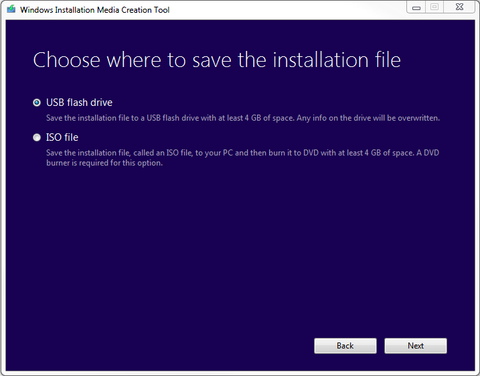
4. Inserte su disco/CD/DVD O unidad flash USB en la máquina que requiere la instalación de Windows y siga las instrucciones.
2. Cambie el BIOS para que arranque desde USB/CD/DVD [medio de arranque]
Orden de arranque del BIOS USB/CD/DVD (para forzar el arranque desde el medio preferido)
Es posible que necesite cambiar el BIOS de su sistema para iniciar desde el medio de arranque (que usted creó).
1. Inicie su computadora para Ingrese al BIOS de su computadora .
( Cuando Aparece la pantalla del BIOS o se le solicita que lo haga, prensa Supr, Esc, F2, F10 o F9 (según la placa base de su computadora) para acceder a la BIOS del sistema. La tecla para acceder a la BIOS suele aparecer en pantalla.
2. Encontrar Tus BIOS Menú de opciones de arranque .
3. Seleccionar el dispositivo de arranque apropiado (unidad de CD/DVD-ROM O USB) como primer dispositivo de arranque de su computadora.
4. Ahorrar los cambios de la configuración.
5. Cierra apagado tu computadora.
6. Insertar el CD/DVD/USB medios de arranque .
7. Comenzar tu computadora a arrancar desde el CD/DVD/USB .
3. Configurar/instalar Windows 8/8.1 mediante un medio de arranque
1. Insertar el USB o CD/DVD Medio de arranque de configuración de instalación de Windows .
2. Encienda la computadora para iniciar el proceso de configuración de la instalación de Windows.
3. Esté atento a un mensaje sobre presionando una tecla para arrancar desde el dispositivo.
Presiona una tecla para forzar que la computadora se inicie desde la configuración de instalación de Windows medios de arranque .
(Cuando se inicia la computadora, presione una tecla si se le pregunta si desea comenzar desde la configuración de instalación de Windows medio de arranque presionando cualquier tecla.) 
4. Una vez que se cargue el programa de instalación de Windows, debería aparecer una ventana de instalación de Windows...
Elija sus opciones de configuración de Windows / Seleccione su configuración regional
(idioma preferido, tipo de teclado y formato de hora/moneda), luego hacer clic Próximo . 
5. Haga clic ' Instalar ' ahora botón. 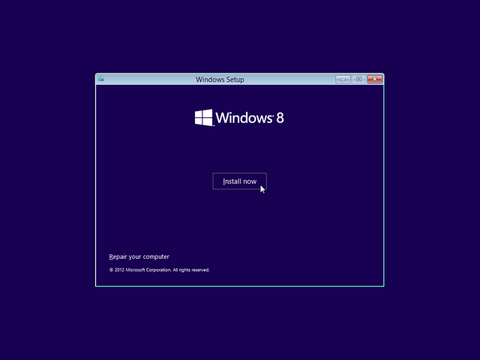
6. Entrar Tus ventanas Clave de producto , luego Haga clic en Siguiente.
(Tradicionalmente, la clave de producto de Windows se puede encontrar en la información de su pedido en línea, en el correo electrónico de confirmación de su compra o en el paquete del DVD). 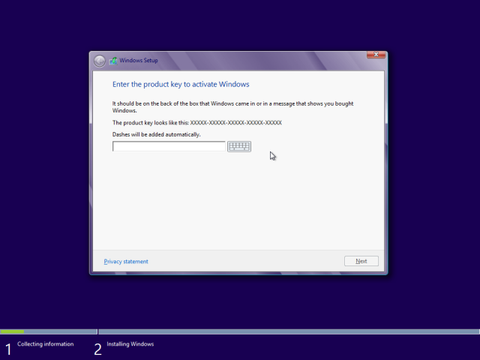
7. Acepte los términos de la licencia. Lea los Términos de licencia del software de Microsoft,
controlar ' Acepto los términos de la licencia ', y hacer clic Próximo . 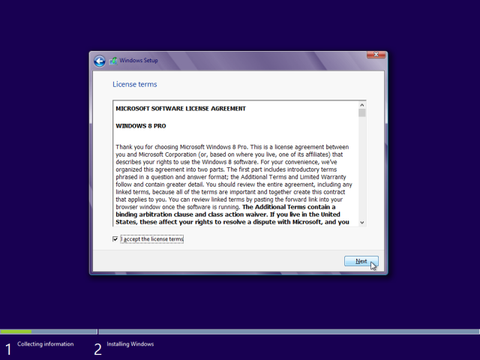
8. Seleccionar el Costumbre instalación. 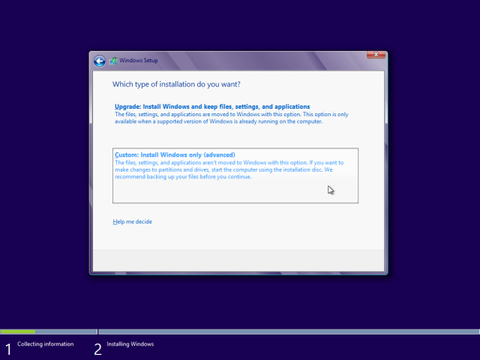
9. Decide en qué disco duro y partición quieres instalar Windows
O
Elimine todas las particiones para que Windows Installer se encargue de instalar el sistema operativo Windows en el disco duro que seleccione.
¡Advertencia! Eliminar particiones eliminará o destruirá todos los datos (software, aplicaciones y archivos) de las particiones que elimine.
...¡lo que puede resultar en la destrucción de datos valiosos! ! ! 
10. Instale Windows en su disco duro/partición preferido.
Seleccione el disco duro/partición preferido y hacer clic Próximo .
Windows debería comenzar a instalarse.
11. Una vez completada la instalación , eliminar Los medios de instalación de Windows y Haga clic en Finalizar/Reiniciar.
(Cuando reinicie su computadora, ¡debería ejecutar su nuevo sistema operativo Windows!)


